AI実行・自動化 / 製品
原稿1本から、複数チャネルの発行物を
コンテンツランチャー(Content Launcher)は、社内外に散在する資料を集めてコアストーリーを作り、ブログ・Wiki・SNS・動画・メールの形式に合わせて変換・発行するコンテンツ運用プラットフォームです。ソース連携から発行、露出確認までの6段階を一か所で処理します。
- ソース収集
- ストーリー開発
- チャネル変換
- 発行管理
- AI検索との連動
1本の原稿から複数チャネルの発行物を作成します
コアストーリーを一度整えれば、各チャネルに合った成果物がそれぞれ作成されます。
コアストーリーを一度整えると、ブログ、Wiki、LinkedIn、Facebook、ブログプラットフォーム、YouTubeそれぞれに合った成果物が作成されます。担当者は変換結果を確認して承認するだけなので、発行チャネルが増えても制作人員を増やす必要はありません。
事実関係はコアストーリーの1か所で管理します。コアストーリーを修正すれば、チャネル別の成果物を再生成して内容をそろえることができます。
コンテンツランチャーが解決する課題
チャネルごとに異なる規格
ブログ、Wiki、LinkedIn、Facebook、YouTubeは、それぞれ求められる分量、形式、文体が異なります。
チャネル数に比例して増える作業
同じテーマでも、チャネルの数だけ原稿を書き直し、チャネルごとに管理画面へ入って投稿する作業が繰り返されます。
コンテンツランチャーでできること
ソースの蓄積、ストーリー構成、チャネル別変換、発行、成果確認までを順に整理しました。
01
ソース収集
社内資料、外部資料、市場・競合の動向をソースとして集め、そこからテーマを決めます。
02
ストーリー開発
コアストーリーを定義し、シーズンとエピソードに分けて発行計画を作ります。
03
チャネル変換
エピソード1本を、各チャネルの分量・構造・文体に合わせて書き直します。
04
チャネル連携
発行先をワークスペース単位で登録し、以降の発行にそのまま利用します。
05
発行管理
発行済み・予約済み・未発行を区別して表示し、日程やチャネル別の実績を確認します。
06
AI検索との連動
AI回答での露出を測定し、その結果から次に作るコンテンツを決めます。
ソース収集とストーリー開発
コンテンツは白紙の画面から生まれるものではありません。まず、会社がすでに持つ資料と外部の観測結果をソースとして集めます。
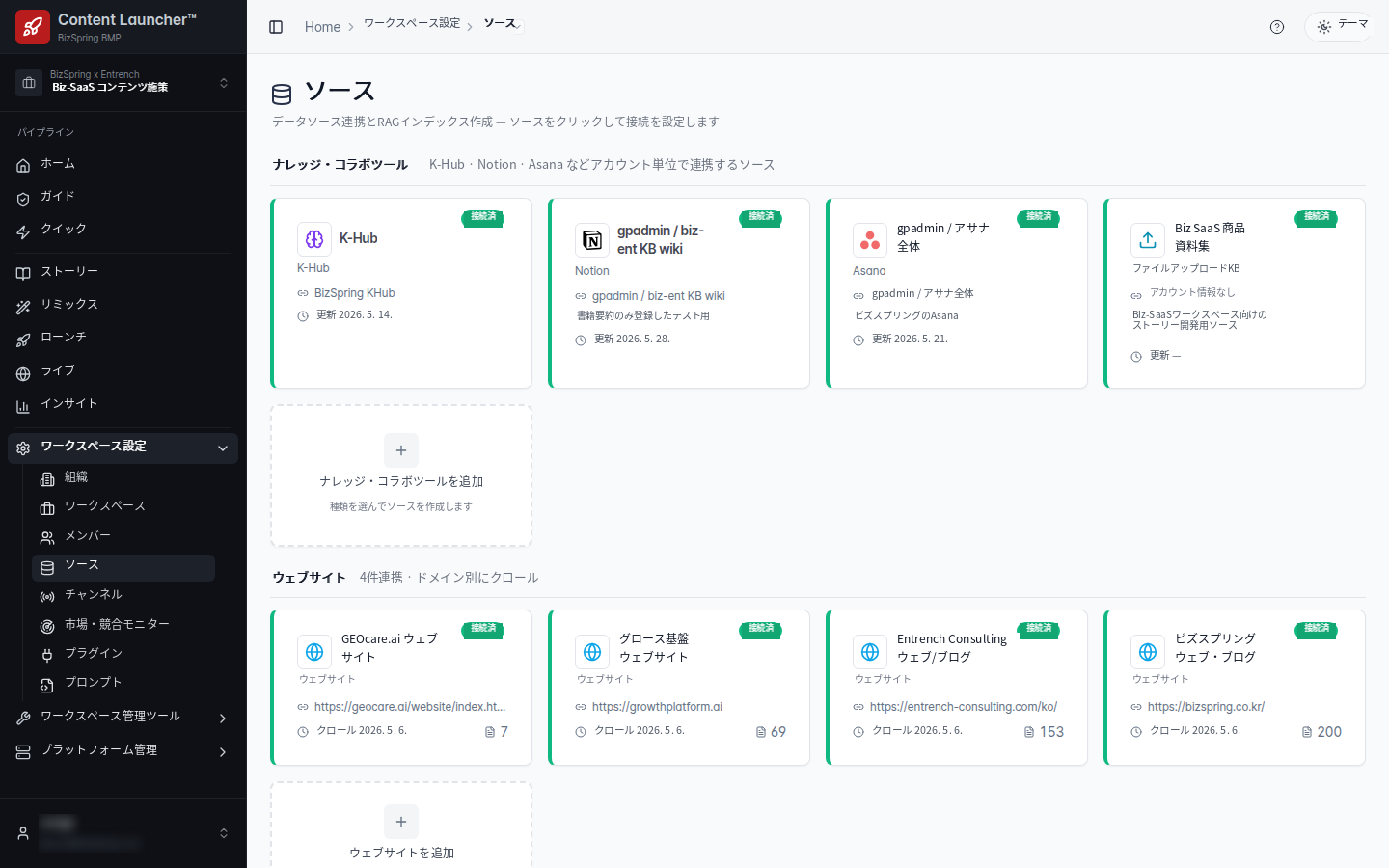
ソースの収集
収集したソースは検索できるように索引化されるため、ストーリー作成時に根拠資料を探して引用できます。
- 情報蓄積・コラボレーションツール: 社内Wiki、Notion、Asana、ファイルで保管している資料をアカウント単位で連携します
- ウェブサイト: 自社サイトとブログをドメイン単位で読み込み、すでに発行した記事も次のコンテンツの素材にします
- 市場・競合モニター: 観察対象を登録すると動向を収集し、テーマ候補として登録します
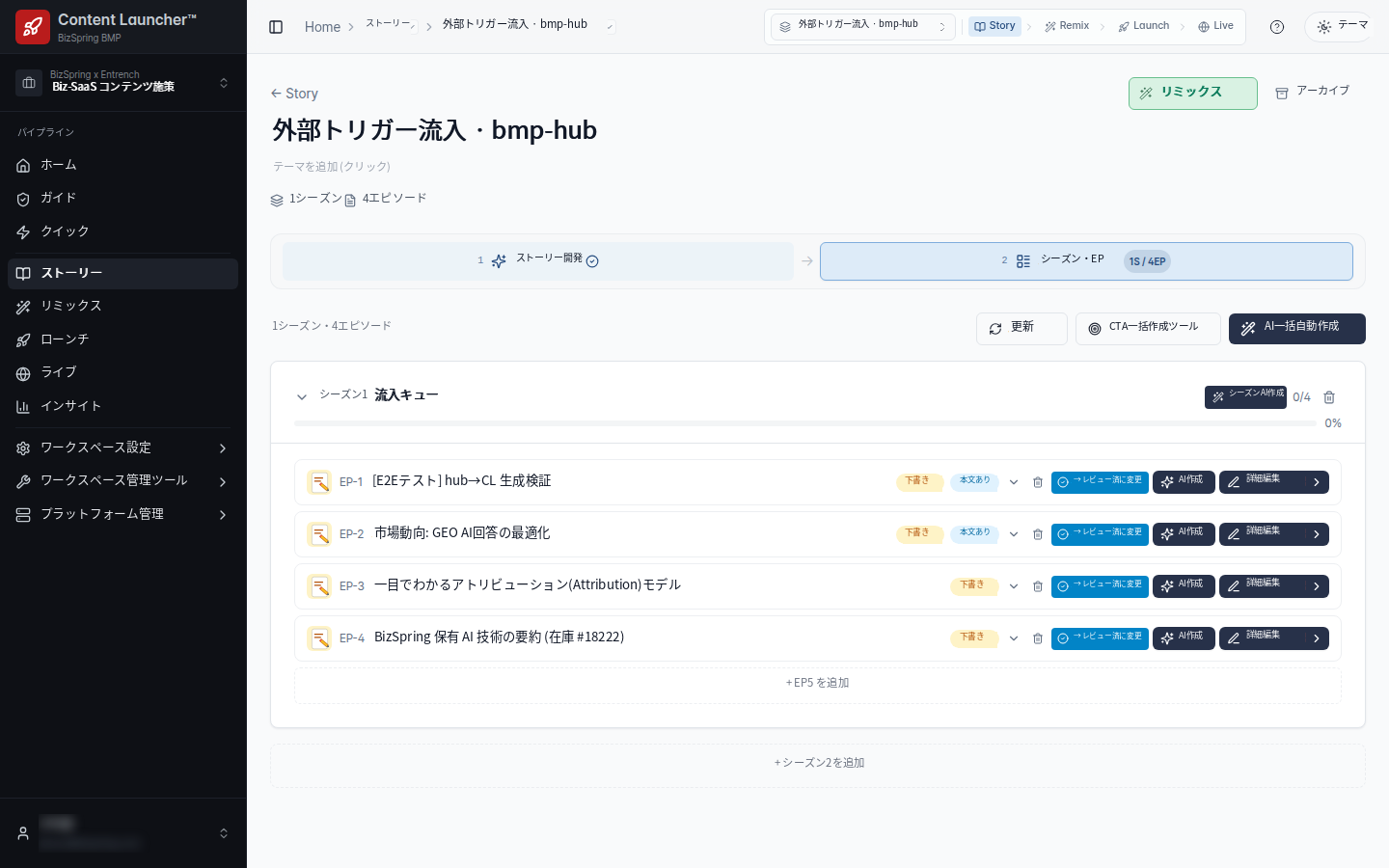
ストーリーの開発
伝えたい物語をコアストーリーとして先に定義し、その下にシーズンとエピソードを置いて発行計画を作ります。
- ストーリー開発: テーマ、視点、対象読者を決め、ソースから根拠を取り込みます
- シーズンとエピソード: 1つのストーリーを複数本に分け、本ごとに下書きと確認状況を管理します
- AI執筆: エピソード単位、またはシーズン全体の下書きを一括で生成します。担当者が確認を終えた本のみ次の段階に進みます
- ブランド表記、禁止表現、話者の文体はあらかじめ登録し、生成のたびに適用します
画面イメージ: ソースとストーリー
(日本語表記に一部置き換えた参考画像です)
チャネル変換と発行管理
同じ内容をコピーして貼り付けるのではなく、各チャネルが求める分量・構造・文体で書き直して発行します。
チャネル別に変換
Wikiには文書形式、LinkedInには短い投稿、ブログには本文と画像を備えた記事として変換します。
- チャネル別の状況表で、作成・承認・発行・予約の状態を1画面で確認できます
- 本文と画像をあわせて変換し、特定のチャネルだけを再変換することもできます
- 変換結果はチャネル別のプレビューで確認してから承認します
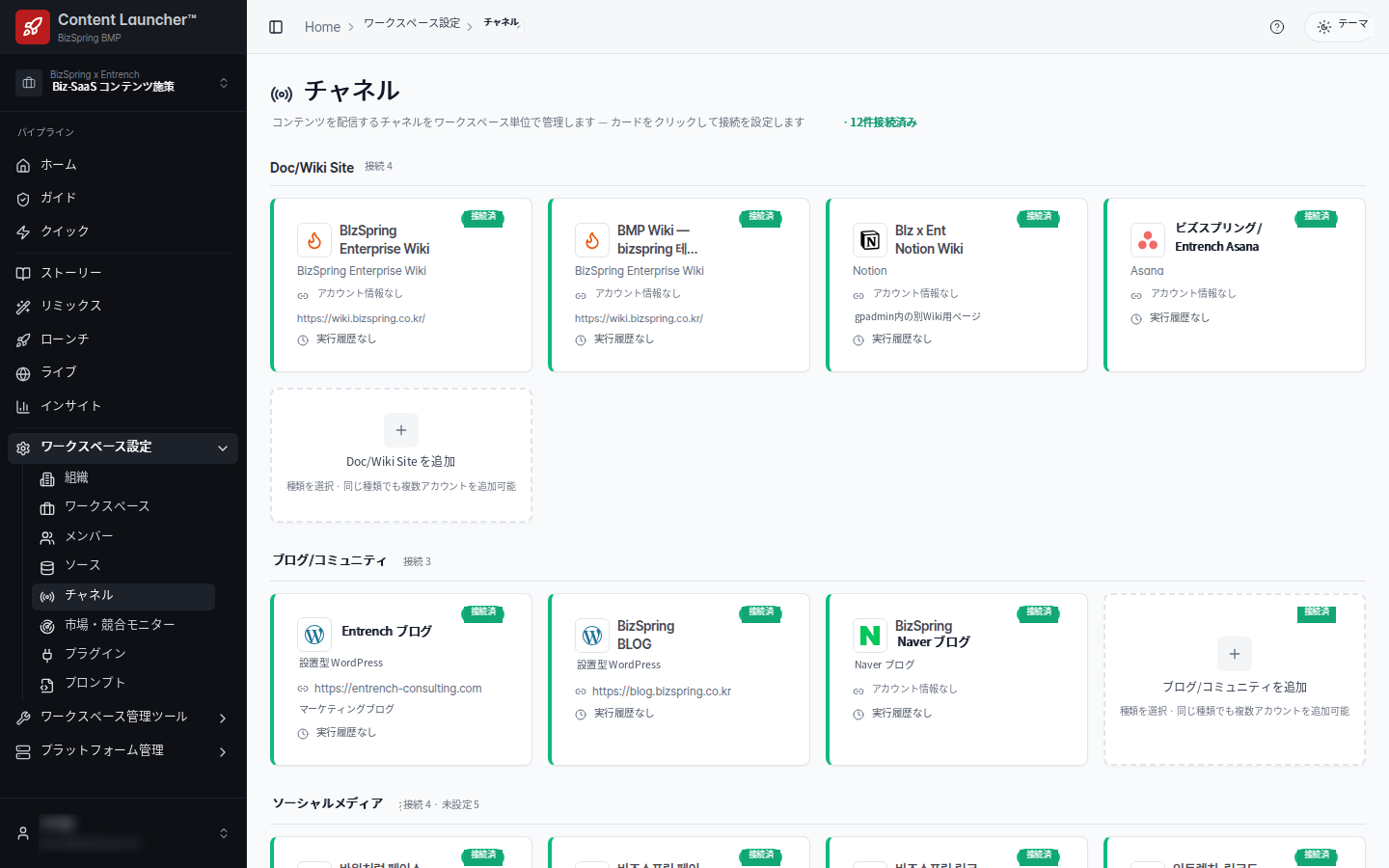
発行チャネルの登録
チャネルは一度連携すれば、以降の発行にそのまま使われます。ブログ、文書ツール、ソーシャルメディア、コラボレーションツールまで種類別に登録します。
- 同じ種類のチャネルを複数アカウントで登録できます
- チャネルごとに接続状態と直近の実行履歴を確認できます
- WordPressは専用プラグインで連携し、本文・画像・構造化データをあわせて送ります
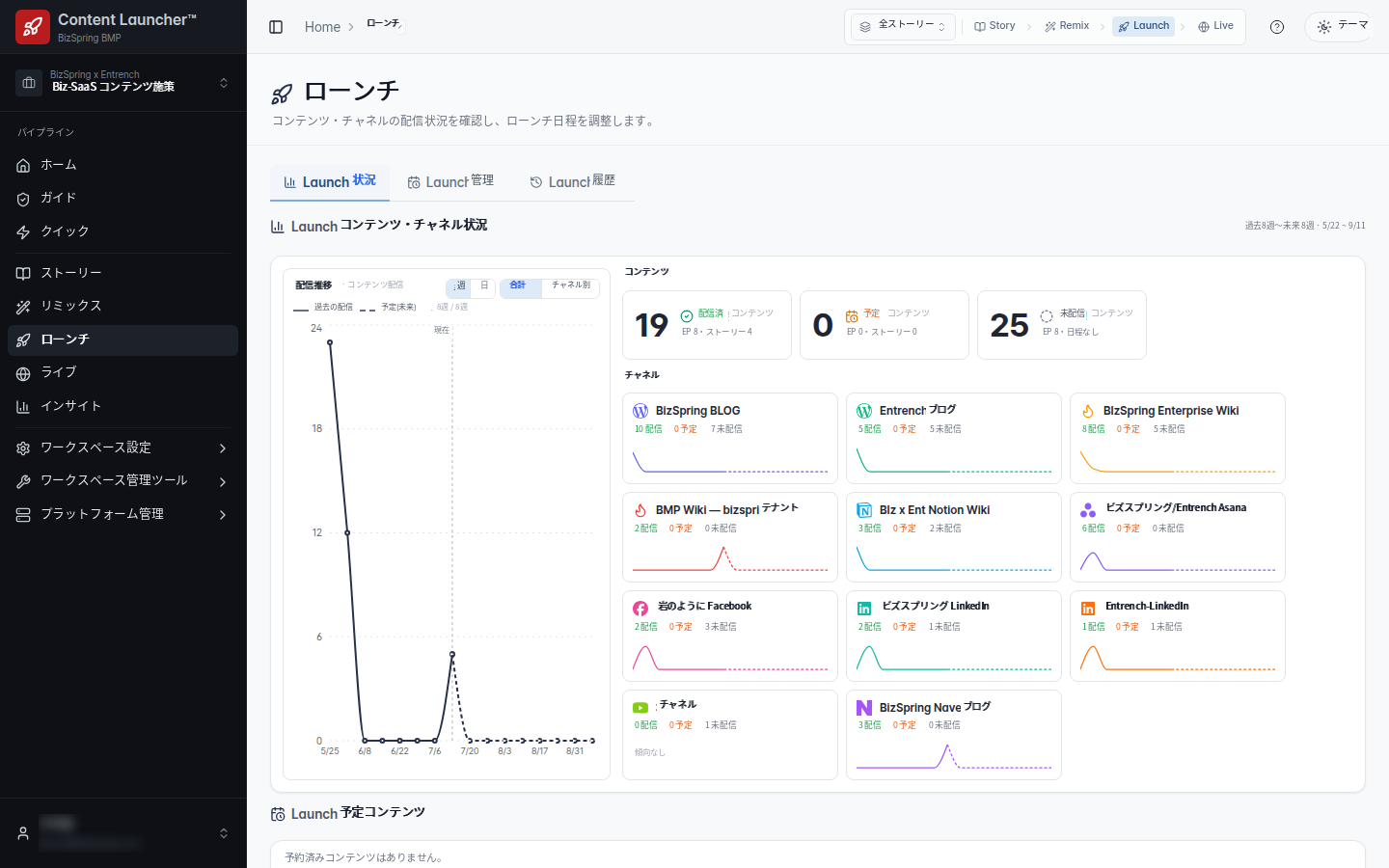
発行日程と実績の確認
承認済みの成果物を実際のチャネルへ発行し、その状況を管理します。
- チャネルごとの発行・予約・未発行の件数を並べて確認できます
- 発行日程の設定や調整、修正した同じコンテンツの再発行ができます
- 発行後は掲載状態(ライブ確認)を点検し、実際に公開されているかを確認します
画面イメージ: チャネル設定とローンチ状況
(日本語表記に一部置き換えた参考画像です)
AI検索の露出測定と連動して運用します
何を書くかは、担当者の推測ではなく測定結果で決める方が確実です。
生成AIの回答で、どの質問に自社が引用されていないかを先に確認し、その質問に答えるコンテンツを作って発行する流れで運用します。発行した文書は機械が読み取れる構造で公開されるため、検索エンジンと生成AIの双方に引用されやすい形で蓄積されます。
- GEOcare.aiで、AI回答での言及・引用・シェアを測定します
- 測定で明らかになった質問を、コンテンツランチャーのストーリーの題材として登録します
- 発行後に露出がどう変わったかを再測定し、次のテーマを決めます
ECサイト運営向けの別パッケージ
ECサイトで扱う対象は記事ではなく商品であるため、画面と手順を別に用意しました。商品写真数枚から商品詳細ページ、動画、チャネル別の代表画像を作成する「コマース・スタジオ」パックです。
コンテンツランチャーは2026年6月に正式リリースされ、同年8月にEC特化モジュールのコマース・スタジオが追加されました。
あわせてご覧ください
運用中のチャネルと発行目標をお知らせください
ご相談内容をもとに、構成案をご提案します。料金・導入条件はお問い合わせください。